
AI 画布怎么用?从一张参考图到成套素材
2026 年 11 月 10 日 · 约 7 分钟 · Draftio 团队
讲清 AI 画布的节点、参考图、局部重绘和多模型分工,并给出一条可以直接照做的五步流程。
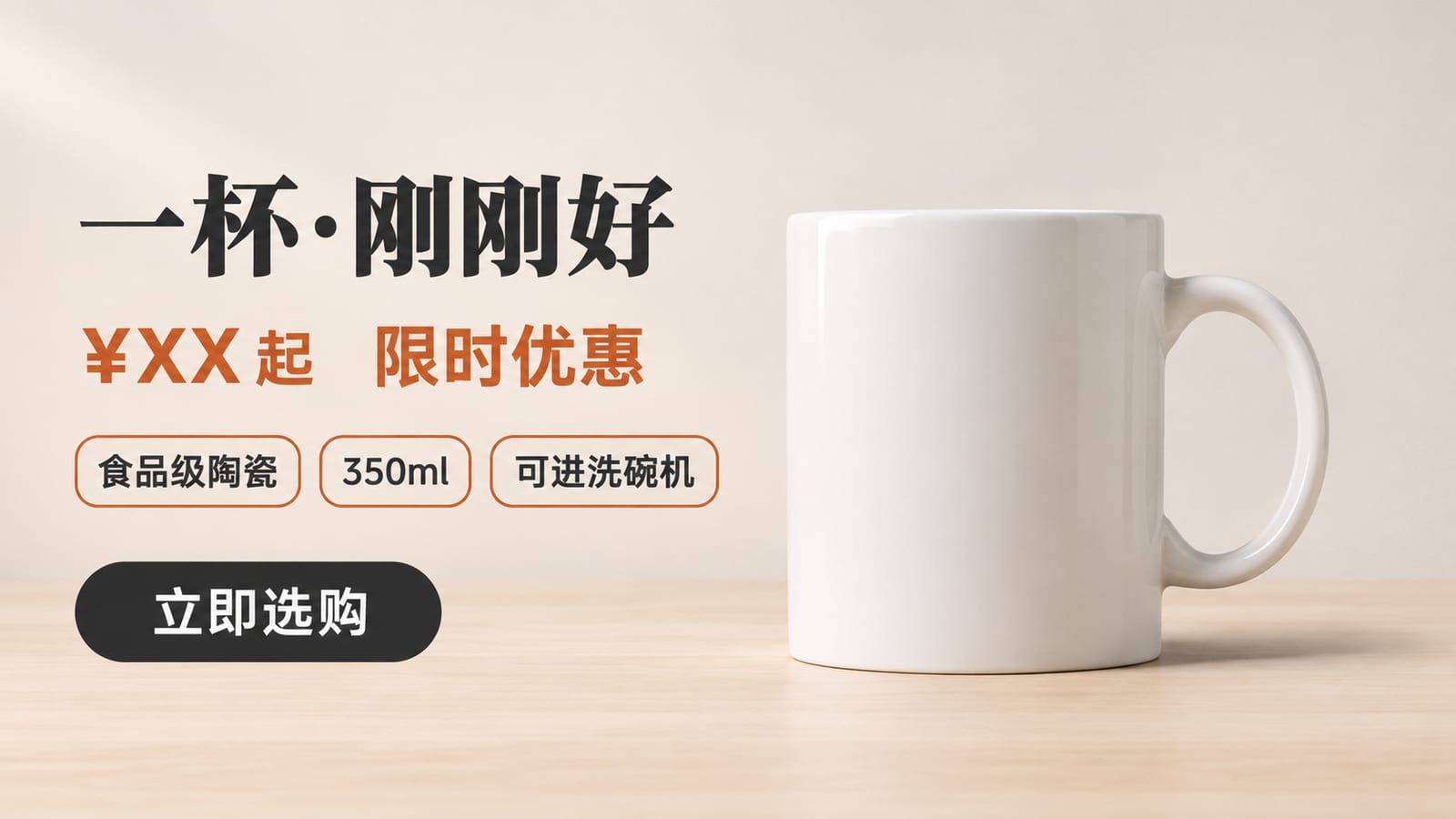
如果你只做过“输入一句话、等四张图”的生成,第一次打开画布会有点不习惯:没有逐字改写的输入框,取而代之的是一块可以无限延展的板子。它的价值不在新鲜感,而在于把一次生成变成一组素材。
一句话结论
先定主体,再定尺寸,最后才挑模型。 顺序反过来,最容易出现的问题是:图很好看,但换一个尺寸主体就变形,或者同一套素材里产品的把手形状都不一样。
AI 画布和对话框生图的区别
对话框的上下文是聊天记录,画布的上下文是画面本身。这个差异会一路传导到工作方式:
| 维度 | 对话框生图 | AI 画布 |
|---|---|---|
| 操作单位 | 一段提示词 | 一个节点、一张图 |
| 修改方式 | 重新描述,重新抽卡 | 框选局部重绘、扩图、擦除 |
| 参考图 | 上传后只影响当前一轮 | 长期挂在画布上,反复被引用 |
| 多尺寸 | 换比例就要重新生成 | 从主图派生,主体保持一致 |
| 多模型 | 一次只能用一个 | 同一张画布上按环节换模型 |
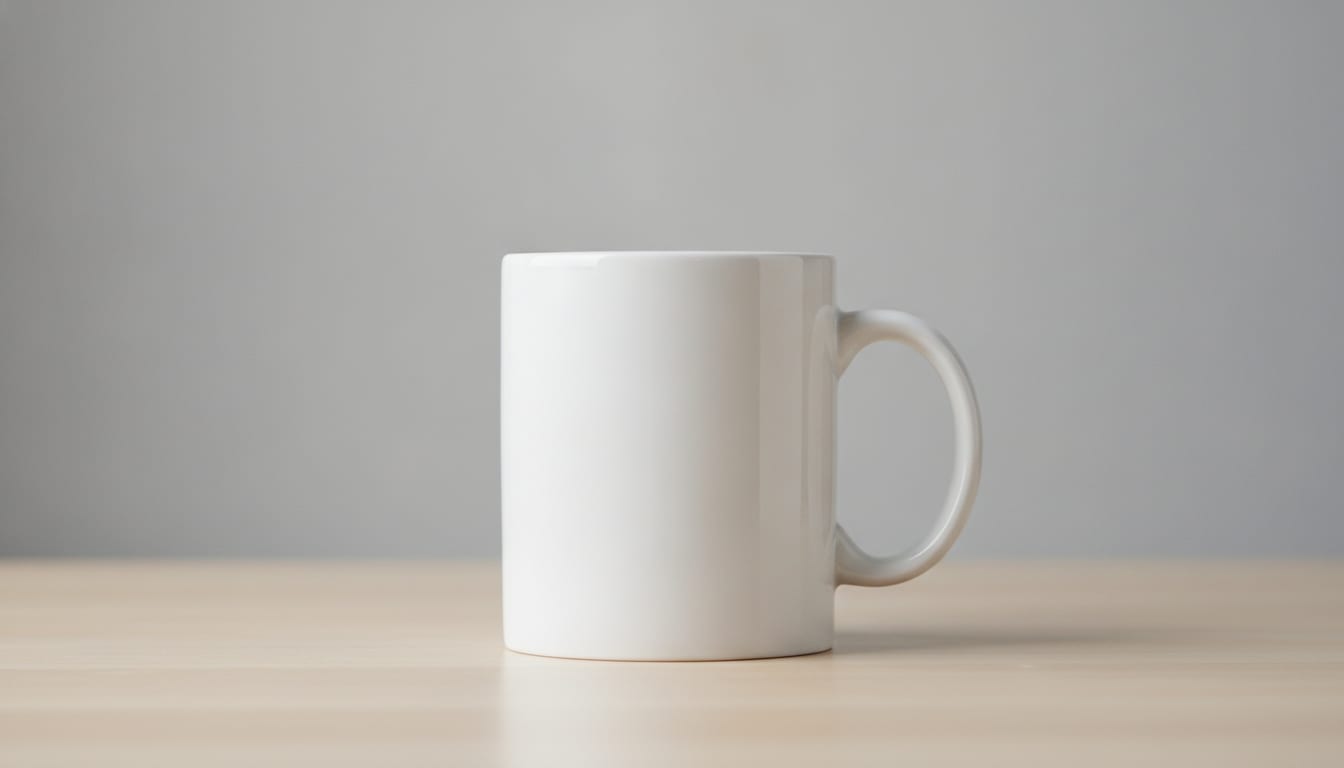
真正的差别在第三行和第四行。参考图一旦成为画布上的固定对象,你就不需要每次都用文字解释“杯子是圆柱形、右侧有 C 形把手”。
一张画布上的四个动作
生成:先要一张能当基准的图
第一张图不必完美,但主体必须准确。产品图、角色设定、场景基调,都适合在这一步确定下来。后面所有派生都从它出发,基准错了,后面全是返工。
参考:把“像”变成可复用的输入
把基准图作为参考图挂到画布上,后续每个节点都能引用它。需要多视角时,可以一次挂两张:一张看正面结构,一张看材质细节。
局部编辑:只改该改的地方
画布上的选择、画笔、擦除、抠图、扩图这些工具,本质上都是在缩小修改范围。改一处高光,比重新生成整张图更可控,也更省时间。
融合与排版:让素材变成能投放的东西
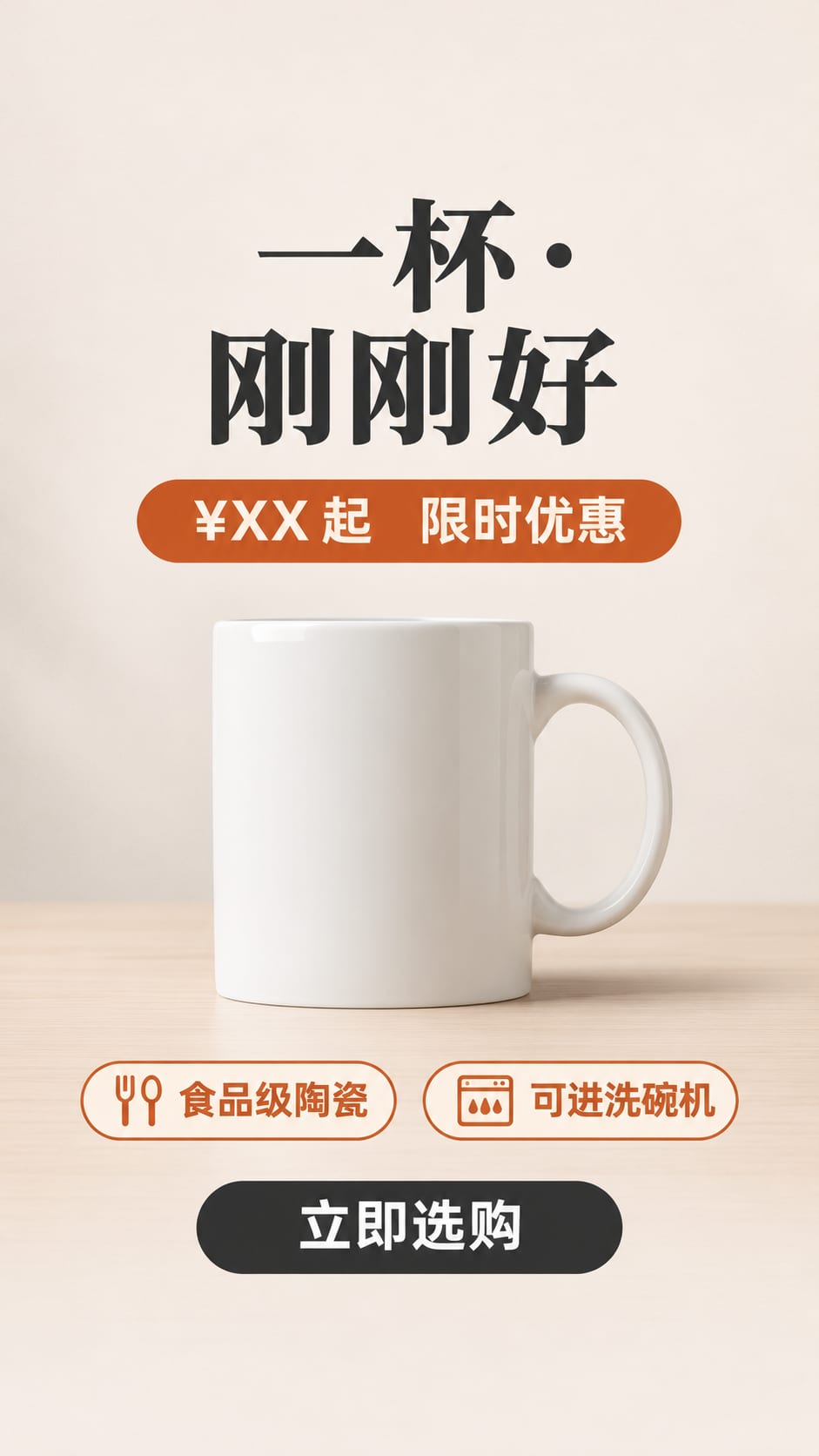
把产品、文案、背景放在同一张画布上调整位置和留白,比在生图工具和设计工具之间来回导出更省事。需要成套素材时,直接复制节点、换比例即可。
多模型该怎么分工
模型没有绝对好坏,只有环节是否匹配。下面这张表是画布里的常见分工,模型名取自产品当前的模型配置:
| 环节 | 可选模型 | 适合的原因 |
|---|---|---|
| 快速试构图 | Gemini 2.5 Flash Image | 出图快,适合一次铺开多个方向 |
| 成品级细节 | Nano Banana Pro、GPT Image 2 | 结构稳定,细节和文字更少出错 |
| 中文海报排版 | Seedream v4.5、Qwen Image | 中文字形和版面更可靠 |
| 风格化插画 | FLUX 2 Klein、Midjourney | 风格语汇丰富,适合定调 |
| 图生视频 | Seedance 1.5、Kling v3.0、Veo 3.1 | 时长、比例和是否带音轨不同 |
一个实用原则:便宜的模型负责探索,贵的模型负责定稿。 先用快模型试三个方向,选定方向后再用高保真模型重出一遍,比直接用贵模型抽卡更划算。具体消耗可以在定价页按模型查看。
一条可以直接照做的五步流程
- 锁主体。 用一张真实产品图或设定图作为基准,确认形状、材质、颜色没有偏差。
- 定尺寸。 先确定主投放位是方图、横版还是竖版,避免后期硬裁。
- 出主图。 用高保真模型生成第一张成品,把提示词和参数记录在节点备注里。
- 派生尺寸。 从主图扩展或重排,而不是重新抽卡;每次只改尺寸和留白。
- 归档。 把通过审核的图收进图库,按用途打标签,下次做同系列时直接复用。
第三步的记录习惯值得单独说:同一套视觉往往要做五六张变体,能复现的提示词比“感觉不错”重要得多。画布的节点备注就是干这个用的。
三个容易翻车的点
用文字代替参考图。 描述“右侧有把手的白色杯子”远不如直接给图,模型对形容词的理解差异比想象中大。
一次改太多。 同时改背景、光线和产品角度,出了问题很难定位是哪一步造成的。一次只动一个变量。
最后才考虑尺寸。 横版构图硬塞进竖版,主体不是被裁就是被压扁。尺寸应该在出主图之前就定。
下一步
如果你已经有明确的产品图,可以直接在画布里从第一张基准图开始;如果你还没想好提示词怎么写,可以先在提示词库找结构相近的模板,再替换成自己的主体。工具只是放大器,决定素材质量的仍然是你对“这张图要解决什么问题”的判断。
常见问题
- AI 画布需要显卡吗?
- 不需要。模型都在云端运行,浏览器只负责交互和预览;影响速度的是所选模型和出图尺寸。
- 画布上生成的图能商用吗?
- 取决于所用模型的授权条款和素材来源。用自有产品图做参考通常没问题,涉及人物肖像或第三方素材时需要自行确认授权。
- 一张参考图能派生多少种尺寸?
- 画布支持 1:1、4:5、16:9、9:16 等常用比例。比例越极端,主体被裁切的风险越高,建议先出接近目标比例的版本再微调。
参考资料
lib/ai-model-config.tslib/feature-catalog.ts
把流程跑一遍,比读十篇教程有用
打开画布,用一张自有产品图做基准,十分钟就能走完这套流程。